在公司内部系统内虚拟化了一个 virtualBox 的虚拟机群,可以在上面折腾一系列的系统,来折腾折腾了,今天就折腾了一下 centos7 的安装,记录下。
virtualBox 安装 centOS7
最近一直在搞linux相关部署,搭建相关服务等。一直在公司服务器上操作,因为上面有部署服务,一直感觉玩的不好,就要玩出事。就想着在内网机上面搭建一个虚拟机装个centOS,学习一下相关知识,并且在上面试错。于是就有了下面这个在virtualBox上面搭建centOS7
下载 安装 virtualBox
这一步相信也不需要咋写了,直接去官网下载安装就是了,特别是Windows安装,下一步就好了
在virtualBox 中安装 centOS 镜像
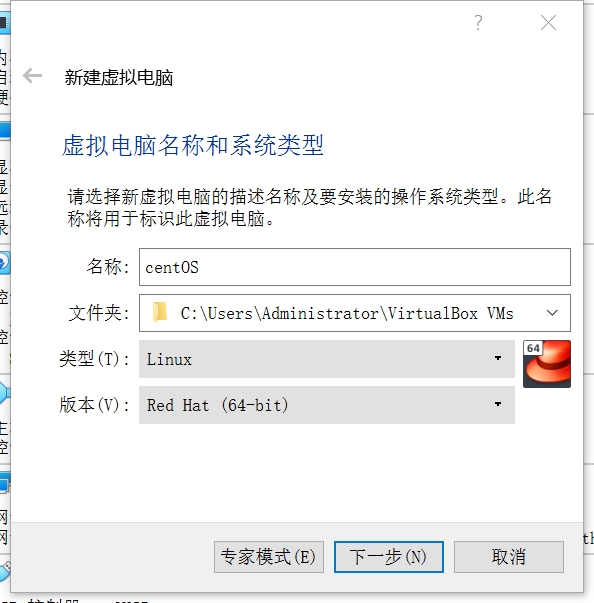
第一步新建,因为选项中没有 centOS,但是Redhat是centOS的发行版本,选Redhat就好了
设置系统
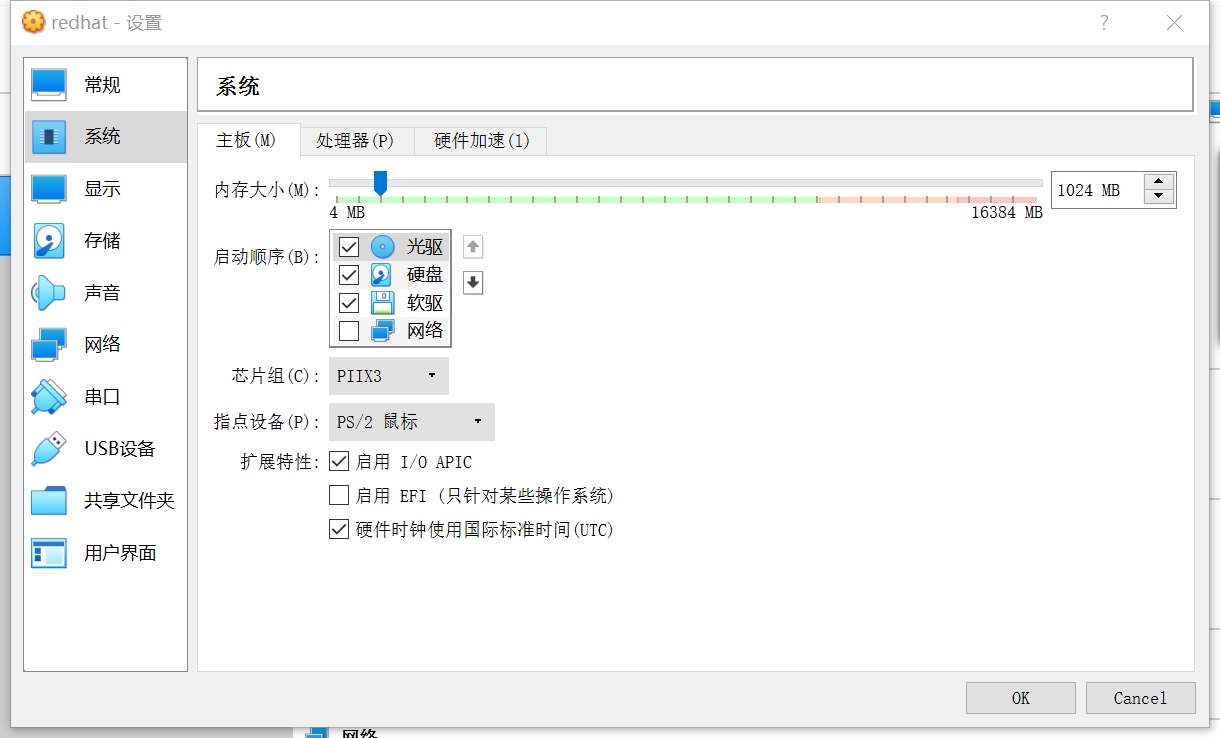
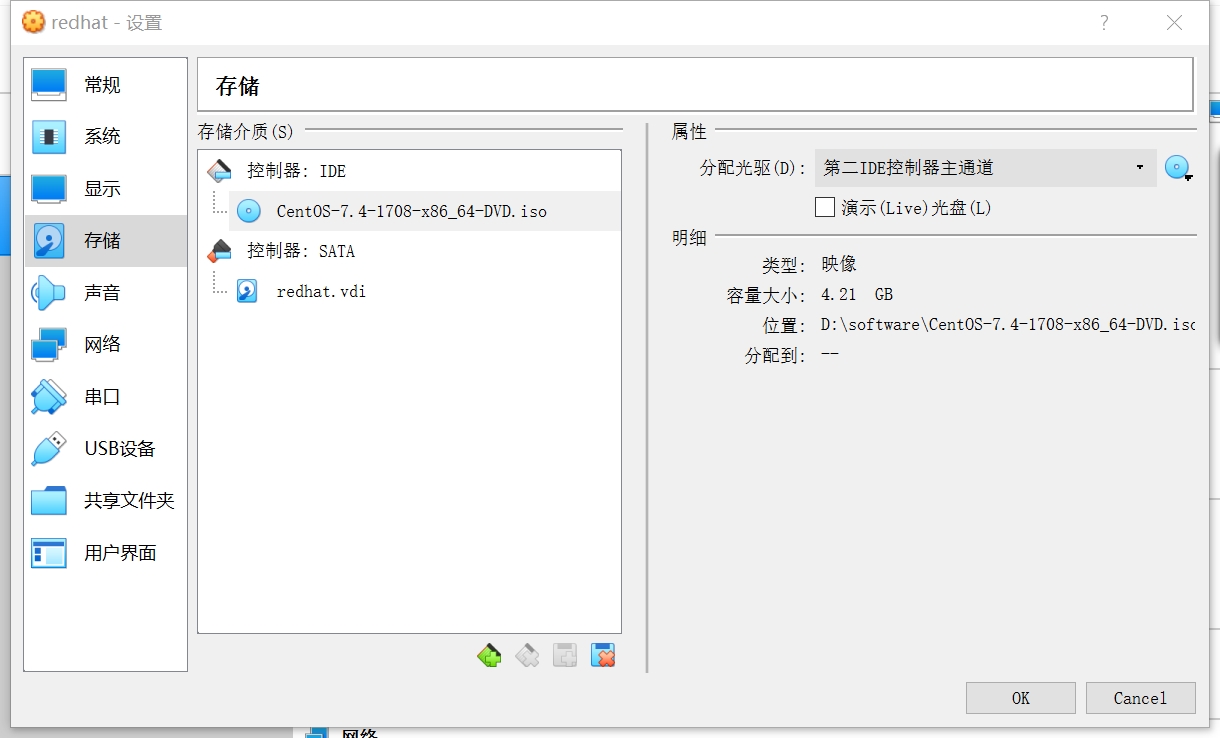
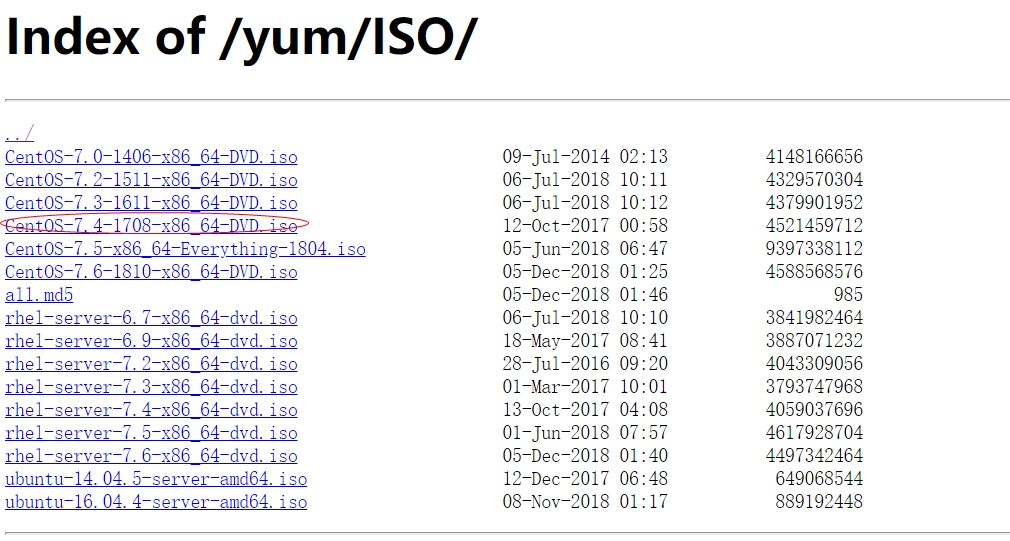
因为我们使用的是iso镜像,所以要将光驱放在最上面用光驱驱动的方式来安装
设置 virtualBox 网卡
因为我们想做到虚拟机和本机能互联,本机也可以和虚拟机互联,同时,虚拟机也可以访问内网搭建的镜像源,所以我们设置了两张网卡,要用桥接的方式来做到
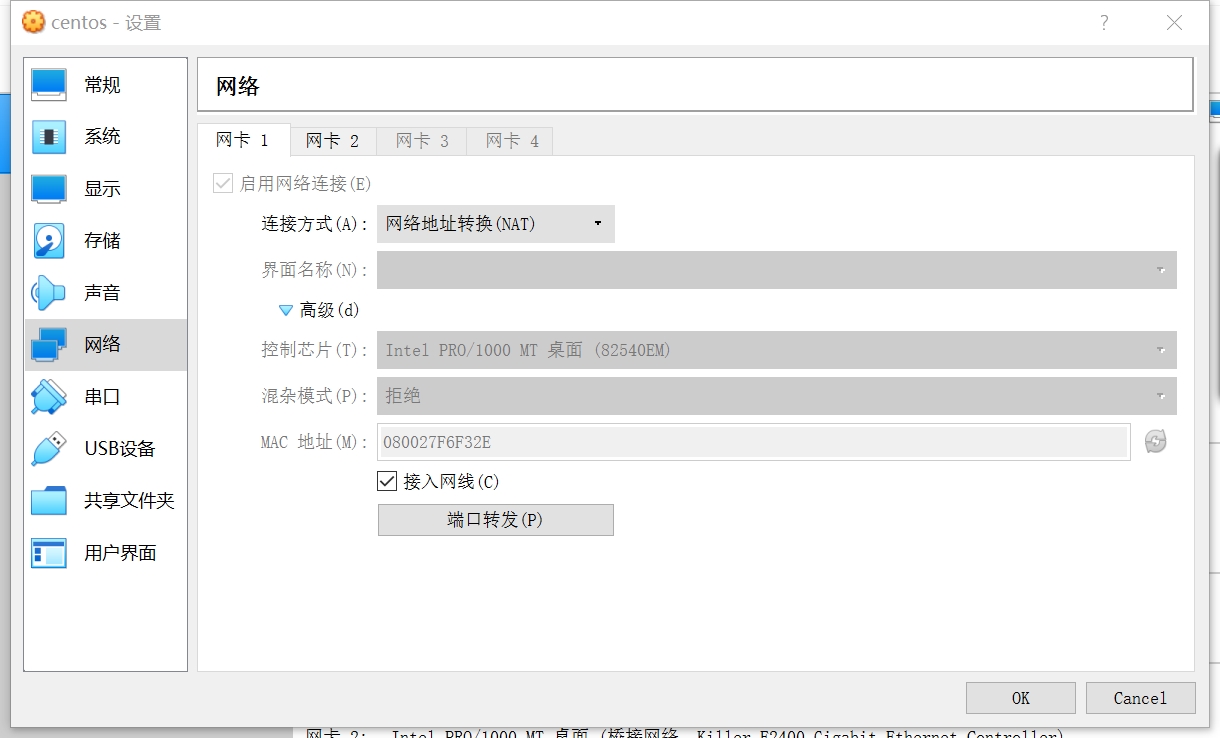
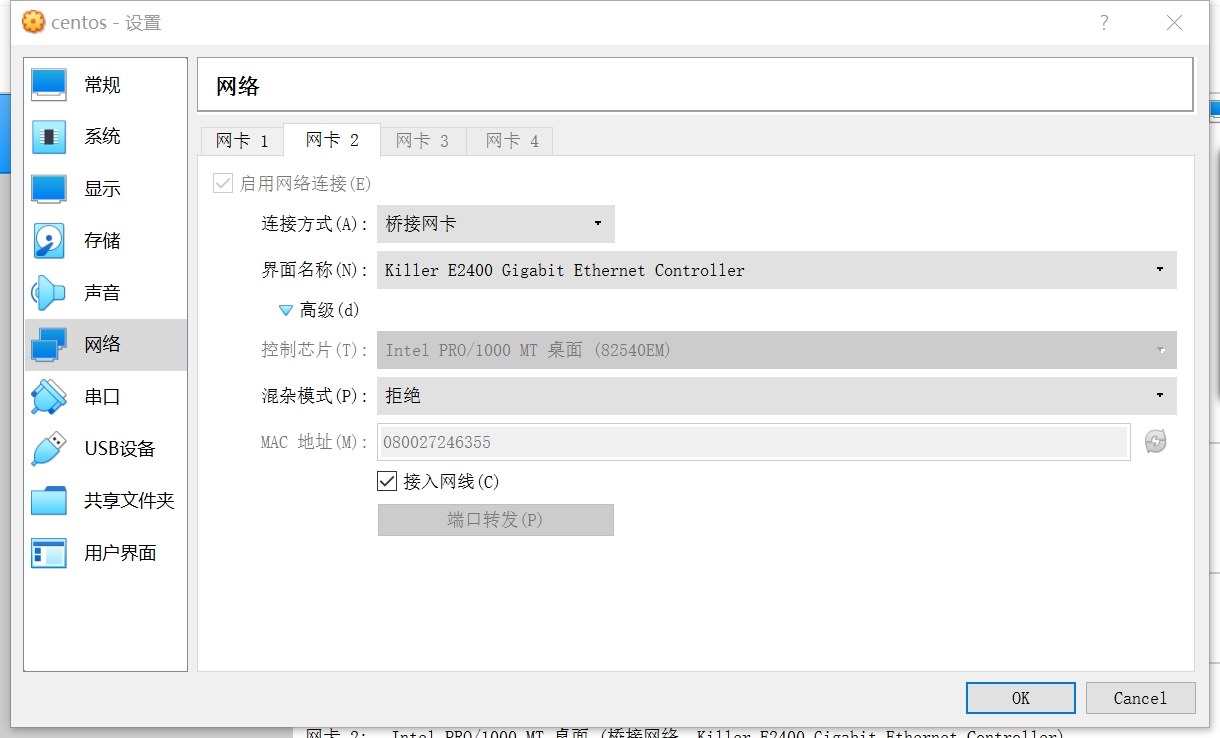
启动 centOS
现在virtualBox中的工作已经配置完成,现在启动,就可以进入系统安装了,同时可以在安装过程中可以设置下root用户的密码
配置系统中网络
两张网卡所在路径 /etc/sysconfig/network-scripts/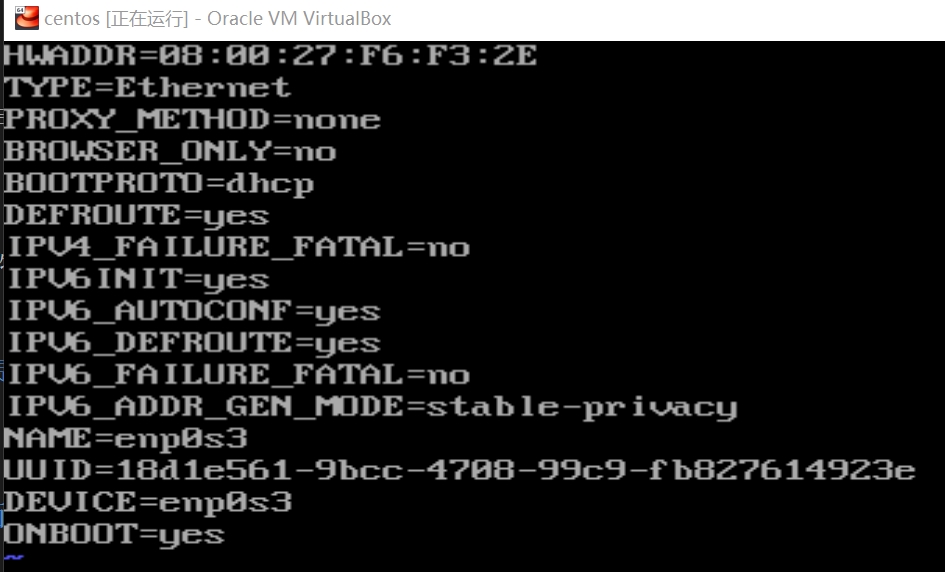
注意第二章网卡中 BOOTPROTO=static 注意设置成静态
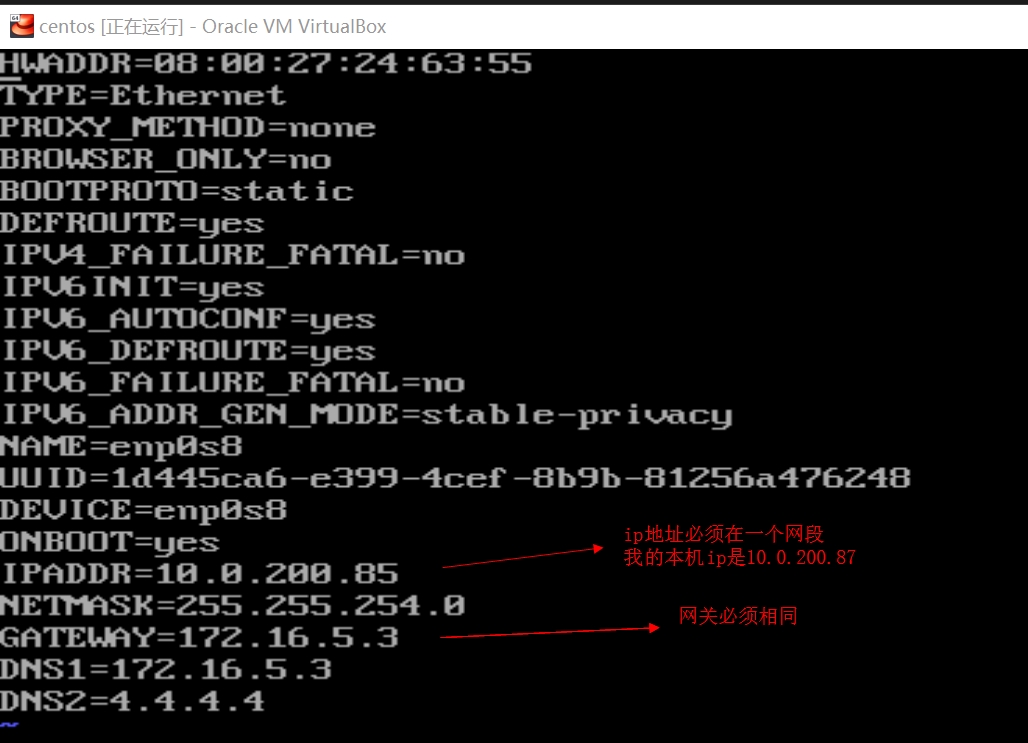
重启网络
1 | service network restart |
关闭防火墙
查看防火墙状态
1 | firewall-cmd --state |
停止firewall
1 | systemctl stop firewalld.service |
禁止firewall 开机启动
1 | systemctl disable firewalld.service |
现在大家可以尝试ping一下网络,看看是否成功了
开启ssh
因为我们一般不想直接在虚拟机中操作命令行,因为界面什么的看上去都不如xshell或者putty用起来舒服,于是我们就要开启 ssh 服务
1 | service sshd restart |
现在我们就可以用 xshell 连接服务器,开启linux了